Domain nujs.de kaufen?
Wir ziehen mit dem Projekt
nujs.de um.
Sind Sie am Kauf der Domain
nujs.de interessiert?
domain@kv-gmbh.de · 0541-91531010
Domain nujs.de kaufen?
Warum habe ich kein WLAN mit meinem TP-Link Router?
Es gibt verschiedene mögliche Gründe, warum du kein WLAN mit deinem TP-Link Router hast. Es könnte sein, dass das WLAN deaktiviert ist oder dass es ein Problem mit den Einstellungen oder der Konfiguration des Routers gibt. Es könnte auch sein, dass es ein Problem mit deinem Gerät gibt, das sich nicht mit dem WLAN verbinden kann. Es wäre hilfreich, die genaue Fehlermeldung oder das genaue Verhalten zu kennen, um eine genauere Diagnose stellen zu können. **
Wie kann ich meinen TP-Link-Router als WLAN-Empfänger verwenden?
Um deinen TP-Link-Router als WLAN-Empfänger zu verwenden, musst du den Router in den sogenannten "Bridge-Modus" versetzen. Dies ermöglicht es dem Router, sich mit einem vorhandenen WLAN-Netzwerk zu verbinden und das Signal an andere Geräte weiterzuleiten. Du kannst den Bridge-Modus normalerweise in den Einstellungen des Routers aktivieren. **
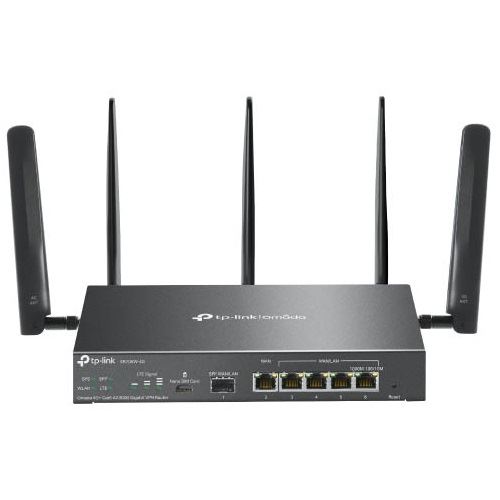

Ähnliche Suchbegriffe für TP-Link-Omada-ER706W-4G-WLAN-Router
Top-Angebote
Produkte zum Begriff TP-Link-Omada-ER706W-4G-WLAN-Router:
-
TP-Link Omada ER706W-4G WLAN-Router Gigabit Ethernet Dual-Band (2,4 GHz/5 GHz) SchwarzAuf einen Blick Ethernet-WANja SIM-Karten-Slotja WLAN-BandDual-Band (2,4 GHz/5 GHz) Top WLAN-StandardWi-Fi 6 (802.11ax) WLAN Datentransferrate (max.)2402 Mbit/s Ethernet/LANja Schnittstellentyp Ethernet-LANGigabit Ethernet Anzahl Ethernet-LAN-Anschlüsse (RJ-45)5 Alle technischen Daten anzeigen (40 Angaben) WAN-VerbindungEthernet-WANJaSIM-Karten-SlotJa Wireless LAN FunktionenWLAN-BandDual-Band (2,4 GHz/5 GHz)Top WLAN-StandardWi-Fi 6 (802.11ax)WLAN Datentransferrate (max.)2402 Mbit/s NetzwerkEthernet/LANJaSchnittstellentyp Ethernet-LANGigabit EthernetDynamisches DNS (DDNS)JaVPN-PassthroughJa Mobiles NetzwerkMobilfunknetzgenerierung4G3G-StandardsHSDPA, HSUPA, WCDMA4G-StandardsLTE-TDD & LTE-FDDunterstützte 4G-Bandbreiten800,850,900,1800,2100,2300,2500,2600 MHzSIM-KartentypNanoSIM Anschlüsse und SchnittstellenAnzahl Ethernet-LAN-Anschlüsse (RJ-45)5 Management-FunktionenBandbreitensteuerungJaReset-KnopfJaMU-MIMO-TechnologieJaMIMOJa SicherheitZugriffkontrolllisteJaURL-FilterungJaNetzwerkad...271,94 €*Versand: 0,00 €Sichere Weiterleitung zum Anbieter
-
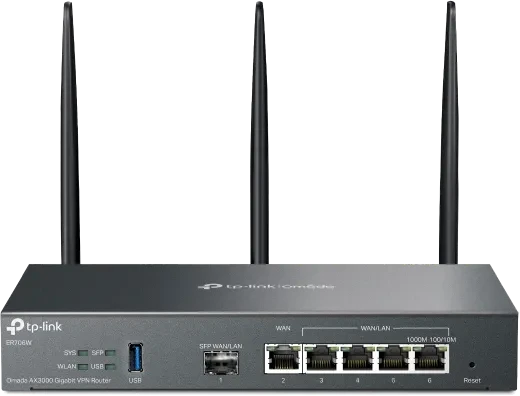
TP-Link ER706W, OmadaWLAN Router - Innen WiFi 6, Standard 802.11mit/ac/ax, maximale Wi-Fi Geschwindigkeit: 2972 Mb/s, Dual-Band (2.4 GHz 574 Mb/s + 5 GHz 2402 Mb/s ), 6× WAN, Zugang über Cloud, Steuerung über mobile App und Einschalten / Ausschalten der kabellosen Übertragung, WPA2, WPA2-Enterprise und WPA3, 3× externe Antenne nicht entfernbar, Qualität der Dienstleistungen: QoS (Quality of Service), Load Balancing und Airtime Fairness, maximale Anzahl von SSID: 16×, Ladeadapter im Lieferumfang enthalten Der WLAN-Router TP-Link ER706W mit Omada integriert den Standard Wi-Fi 6 (802.11ax) und die Omada SDN-Plattform. Das Gerät arbeitet im Dualband-Betrieb und bietet eine kombinierte WLAN-Gesc151,90 €*Versand: 4,99 €Sichere Weiterleitung zum Anbieter


-
Warum blinkt die TP-Link Router Einstellungs- und WLAN-LED dauerhaft?
Wenn die Einstellungs- und WLAN-LEDs an Ihrem TP-Link-Router dauerhaft blinken, kann dies auf verschiedene Probleme hinweisen. Es könnte bedeuten, dass der Router versucht, eine Verbindung zum Internet herzustellen, aber Schwierigkeiten hat. Es könnte auch darauf hinweisen, dass es ein Problem mit der Konfiguration des Routers gibt oder dass ein Firmware-Update erforderlich ist. Es ist ratsam, die Bedienungsanleitung des Routers zu überprüfen oder den TP-Link-Support zu kontaktieren, um das genaue Problem zu ermitteln und eine Lösung zu finden. **
-
Was ist der TP-Link Archer C6 Dualband Gigabit WLAN Router?
Der TP-Link Archer C6 Dualband Gigabit WLAN Router ist ein leistungsstarker Router, der sowohl auf dem 2,4 GHz als auch auf dem 5 GHz Frequenzband arbeitet. Er bietet schnelle Geschwindigkeiten und eine stabile Verbindung für mehrere Geräte gleichzeitig. Der Gigabit-Ethernet-Anschluss ermöglicht eine schnelle kabelgebundene Verbindung. **
-
Wie kann ich einen TP-Link Router als WLAN-Repeater verwenden?
Um einen TP-Link Router als WLAN-Repeater zu verwenden, musst du zunächst sicherstellen, dass der Router diese Funktion unterstützt. Stelle sicher, dass du Zugriff auf die Router-Einstellungen hast und gehe in das Menü "WLAN-Einstellungen". Dort kannst du den Repeater-Modus aktivieren und die SSID und das Passwort des Haupt-WLAN-Netzwerks eingeben, das du erweitern möchtest. Speichere die Einstellungen und der Router sollte nun als WLAN-Repeater funktionieren. **
-
Wie kann man TP-Link WLAN-Nutzer erkennen?
Es gibt verschiedene Möglichkeiten, TP-Link WLAN-Nutzer zu erkennen. Eine Möglichkeit besteht darin, den WLAN-Namen (SSID) zu überprüfen, da TP-Link häufig standardmäßig einen bestimmten Namen für ihre WLAN-Netzwerke verwendet. Eine weitere Möglichkeit besteht darin, die MAC-Adresse des Geräts zu überprüfen, da TP-Link-Geräte oft eine spezifische MAC-Adresse haben. Schließlich kann man auch die IP-Adresse des Geräts überprüfen, um festzustellen, ob es sich um ein TP-Link-Gerät handelt. **


Funktioniert der TP-Link TL-WR940N N450 WLAN-Router für Telekom Glasfaser?
Ja, der TP-Link TL-WR940N N450 WLAN-Router funktioniert mit Telekom Glasfaser. Der Router unterstützt den Standard IEEE 802.11n und bietet eine maximale Übertragungsgeschwindigkeit von 450 Mbit/s, was für die meisten Glasfaseranschlüsse ausreichend ist. Es ist jedoch wichtig zu beachten, dass der Router möglicherweise nicht die volle Geschwindigkeit des Glasfaseranschlusses unterstützt, da dies von verschiedenen Faktoren wie der Qualität der Glasfaserleitung und der Entfernung zum Router abhängt. **
Warum verbindet sich der TP-Link WLAN USB Adapter nicht mit dem Router?
Es gibt mehrere mögliche Gründe, warum sich der TP-Link WLAN USB Adapter nicht mit dem Router verbindet. Es könnte sein, dass der Adapter nicht korrekt installiert ist oder dass die Treiber veraltet sind. Es könnte auch sein, dass der Adapter nicht mit dem verwendeten WLAN-Standard des Routers kompatibel ist. Es ist auch möglich, dass es Störungen im WLAN-Signal gibt, die die Verbindung beeinträchtigen. **
Top-Angebote
Produkte zum Begriff TP-Link-Omada-ER706W-4G-WLAN-Router:
-
TP-Link Omada ER706W-4G WLAN-Router Gigabit Ethernet Dual-Band (2,4 GHz/5 GHz) SchwarzAuf einen Blick Ethernet-WANja SIM-Karten-Slotja WLAN-BandDual-Band (2,4 GHz/5 GHz) Top WLAN-StandardWi-Fi 6 (802.11ax) WLAN Datentransferrate (max.)2402 Mbit/s Ethernet/LANja Schnittstellentyp Ethernet-LANGigabit Ethernet Anzahl Ethernet-LAN-Anschlüsse (RJ-45)5 Alle technischen Daten anzeigen (40 Angaben) WAN-VerbindungEthernet-WANJaSIM-Karten-SlotJa Wireless LAN FunktionenWLAN-BandDual-Band (2,4 GHz/5 GHz)Top WLAN-StandardWi-Fi 6 (802.11ax)WLAN Datentransferrate (max.)2402 Mbit/s NetzwerkEthernet/LANJaSchnittstellentyp Ethernet-LANGigabit EthernetDynamisches DNS (DDNS)JaVPN-PassthroughJa Mobiles NetzwerkMobilfunknetzgenerierung4G3G-StandardsHSDPA, HSUPA, WCDMA4G-StandardsLTE-TDD & LTE-FDDunterstützte 4G-Bandbreiten800,850,900,1800,2100,2300,2500,2600 MHzSIM-KartentypNanoSIM Anschlüsse und SchnittstellenAnzahl Ethernet-LAN-Anschlüsse (RJ-45)5 Management-FunktionenBandbreitensteuerungJaReset-KnopfJaMU-MIMO-TechnologieJaMIMOJa SicherheitZugriffkontrolllisteJaURL-FilterungJaNetzwerkad...271,94 €*Versand: 0,00 €Sichere Weiterleitung zum Anbieter
-
TP-Link ER706W, OmadaWLAN Router - Innen WiFi 6, Standard 802.11mit/ac/ax, maximale Wi-Fi Geschwindigkeit: 2972 Mb/s, Dual-Band (2.4 GHz 574 Mb/s + 5 GHz 2402 Mb/s ), 6× WAN, Zugang über Cloud, Steuerung über mobile App und Einschalten / Ausschalten der kabellosen Übertragung, WPA2, WPA2-Enterprise und WPA3, 3× externe Antenne nicht entfernbar, Qualität der Dienstleistungen: QoS (Quality of Service), Load Balancing und Airtime Fairness, maximale Anzahl von SSID: 16×, Ladeadapter im Lieferumfang enthalten Der WLAN-Router TP-Link ER706W mit Omada integriert den Standard Wi-Fi 6 (802.11ax) und die Omada SDN-Plattform. Das Gerät arbeitet im Dualband-Betrieb und bietet eine kombinierte WLAN-Gesc151,90 €*Versand: 4,99 €Sichere Weiterleitung zum Anbieter
-
Warum habe ich kein WLAN mit meinem TP-Link Router?
Es gibt verschiedene mögliche Gründe, warum du kein WLAN mit deinem TP-Link Router hast. Es könnte sein, dass das WLAN deaktiviert ist oder dass es ein Problem mit den Einstellungen oder der Konfiguration des Routers gibt. Es könnte auch sein, dass es ein Problem mit deinem Gerät gibt, das sich nicht mit dem WLAN verbinden kann. Es wäre hilfreich, die genaue Fehlermeldung oder das genaue Verhalten zu kennen, um eine genauere Diagnose stellen zu können. **
-
Wie kann ich meinen TP-Link-Router als WLAN-Empfänger verwenden?
Um deinen TP-Link-Router als WLAN-Empfänger zu verwenden, musst du den Router in den sogenannten "Bridge-Modus" versetzen. Dies ermöglicht es dem Router, sich mit einem vorhandenen WLAN-Netzwerk zu verbinden und das Signal an andere Geräte weiterzuleiten. Du kannst den Bridge-Modus normalerweise in den Einstellungen des Routers aktivieren. **
-
Warum blinkt die TP-Link Router Einstellungs- und WLAN-LED dauerhaft?
Wenn die Einstellungs- und WLAN-LEDs an Ihrem TP-Link-Router dauerhaft blinken, kann dies auf verschiedene Probleme hinweisen. Es könnte bedeuten, dass der Router versucht, eine Verbindung zum Internet herzustellen, aber Schwierigkeiten hat. Es könnte auch darauf hinweisen, dass es ein Problem mit der Konfiguration des Routers gibt oder dass ein Firmware-Update erforderlich ist. Es ist ratsam, die Bedienungsanleitung des Routers zu überprüfen oder den TP-Link-Support zu kontaktieren, um das genaue Problem zu ermitteln und eine Lösung zu finden. **
-
Was ist der TP-Link Archer C6 Dualband Gigabit WLAN Router?
Der TP-Link Archer C6 Dualband Gigabit WLAN Router ist ein leistungsstarker Router, der sowohl auf dem 2,4 GHz als auch auf dem 5 GHz Frequenzband arbeitet. Er bietet schnelle Geschwindigkeiten und eine stabile Verbindung für mehrere Geräte gleichzeitig. Der Gigabit-Ethernet-Anschluss ermöglicht eine schnelle kabelgebundene Verbindung. **
Ähnliche Suchbegriffe für TP-Link-Omada-ER706W-4G-WLAN-Router
-
TP-LINK Omada TL-MR6400 300 Mbit/s N 4G LTE WLAN-RouterDer TL-MR6400 unterstützt den Mobilfunkstandard LTE/4G mit bis zu 150 Mbit/s im Download für unterbrechungsfreies Videostreaming und Online-Gaming. Außerdem ist er kompatibel mit FDD-LTE und TDD-LTE, sodass fast alle Betreiber auf der Welt unterstütz werden können. Auf einen BlickUnterstützte Windows-BetriebssystemeJaUnterstützte Linux-BetriebssystemeJaUnterstützte Mac-BetriebssystemeJaMac-KompatibilitätJaBetriebsanleitungJaSchnellstartübersichtJaMerkmalePlug & Play!Ohne Konfiguration erforderlichDer TL-MR6400 verfügt über ein integriertes 4G/LTE-Modem und einen SIM-Kartenslot. Sie müssen lediglich eine freigeschaltete SIM-Karte einstecken und schon können Sie Ihren 4G/LTE-Hotspot in Betrieb müssen. Die Einrichtung einer schnellen und stabilen Mobilverbindung war noch nie einfacher.Modernstes 4G-Netzwerk – teilen Sie den Internetzugang mit bis zu 32 Wi-Fi-Geräten und genießen Sie Download-Geschwindigkeiten von bis zu 150 Mbit/sStecken Sie eine SIM-Karte ein und spielen Sie – keine K...59,90 €*Versand: 5,95 €Sichere Weiterleitung zum Anbieter
-
Wie kann ich einen TP-Link Router als WLAN-Repeater verwenden?
Um einen TP-Link Router als WLAN-Repeater zu verwenden, musst du zunächst sicherstellen, dass der Router diese Funktion unterstützt. Stelle sicher, dass du Zugriff auf die Router-Einstellungen hast und gehe in das Menü "WLAN-Einstellungen". Dort kannst du den Repeater-Modus aktivieren und die SSID und das Passwort des Haupt-WLAN-Netzwerks eingeben, das du erweitern möchtest. Speichere die Einstellungen und der Router sollte nun als WLAN-Repeater funktionieren. **
-
Wie kann man TP-Link WLAN-Nutzer erkennen?
Es gibt verschiedene Möglichkeiten, TP-Link WLAN-Nutzer zu erkennen. Eine Möglichkeit besteht darin, den WLAN-Namen (SSID) zu überprüfen, da TP-Link häufig standardmäßig einen bestimmten Namen für ihre WLAN-Netzwerke verwendet. Eine weitere Möglichkeit besteht darin, die MAC-Adresse des Geräts zu überprüfen, da TP-Link-Geräte oft eine spezifische MAC-Adresse haben. Schließlich kann man auch die IP-Adresse des Geräts überprüfen, um festzustellen, ob es sich um ein TP-Link-Gerät handelt. **
-
Funktioniert der TP-Link TL-WR940N N450 WLAN-Router für Telekom Glasfaser?
Ja, der TP-Link TL-WR940N N450 WLAN-Router funktioniert mit Telekom Glasfaser. Der Router unterstützt den Standard IEEE 802.11n und bietet eine maximale Übertragungsgeschwindigkeit von 450 Mbit/s, was für die meisten Glasfaseranschlüsse ausreichend ist. Es ist jedoch wichtig zu beachten, dass der Router möglicherweise nicht die volle Geschwindigkeit des Glasfaseranschlusses unterstützt, da dies von verschiedenen Faktoren wie der Qualität der Glasfaserleitung und der Entfernung zum Router abhängt. **
-
Warum verbindet sich der TP-Link WLAN USB Adapter nicht mit dem Router?
Es gibt mehrere mögliche Gründe, warum sich der TP-Link WLAN USB Adapter nicht mit dem Router verbindet. Es könnte sein, dass der Adapter nicht korrekt installiert ist oder dass die Treiber veraltet sind. Es könnte auch sein, dass der Adapter nicht mit dem verwendeten WLAN-Standard des Routers kompatibel ist. Es ist auch möglich, dass es Störungen im WLAN-Signal gibt, die die Verbindung beeinträchtigen. **
* Alle Preise verstehen sich inklusive der gesetzlichen Mehrwertsteuer und ggf. zuzüglich Versandkosten. Die Angebotsinformationen basieren auf den Angaben des jeweiligen Shops und werden über automatisierte Prozesse aktualisiert. Eine Aktualisierung in Echtzeit findet nicht statt, so dass es im Einzelfall zu Abweichungen kommen kann. ** Hinweis: Teile dieses Inhalts wurden von KI erstellt.